Mostrando postagens com marcador Manutenção. Mostrar todas as postagens

18 de junho de 2011

Organizando os cabos do seu computador

Olá caros leitores!
Algum tempo atrás dei uma organizada nos cabos do meu computador, pois tinha mais cabo do que máquina na mesa e no chão.
Tinha cabo do teclado, mouse, monitor, energia, rede, fonte do modem ADSL e do roteador, e mais alguns que não lembro aqui. Então resolvi colocar tudo em ordem e mostrar que orgazinação também faz parte de um analista de sistemas.
Digamos que não ficou caro e valeu a pena toda a arrumação que eu fiz (como mostra Figura 1 e Figura 2).
Utilizei para a arrumação:
  • Estante plástica;
  • Fita dupla face;
  • Filtro de linha;
  • Organizador de cabos em espiral.
Mesa de cabos
Figura 1 - Estante com os equipamentos organizados

19 de julho de 2010

Firefox: faça backup de suas configurações antes de formatar o PC

O Firefox sempre se destacou pelas inúmeras configurações que é capaz de suportar. Quanto mais você usa o navegador, descobre mais novidades e ele se torna cada vez mais parecido com você.
Complementos, temas, informações de usuário, histórico e mecanismos de pesquisas são apenas algumas das funções do Firefox que você pode personalizar à vontade, adicionando e removendo itens de acordo com suas necessidades.
Mas e quando você vai formatar o computador ou então mudar de máquina no trabalho? Tudo está perdido e você perderá algum tempo em frente ao PC para recuperar tudo (isso é, se você conseguir se lembrar de tudo o que possuía no navegador) e deixar o Firefox igual antes? Acredito que não...

21 de julho de 2009

Problemas com MSN? Aí está a solução.

Você que é daqueles que ficam online no MSN diariamente, com certeza já deve ter se deparado com problemas, principalmente na hora de se conectar...
Enfim, estava com um problema no meu computador, não consegui me conectar de forma alguma utilizando a versão mais recente do MSN. Devido a isso, estava utilizando uma versão anterior.
Só que o MSN Messenger 8.5, começou a dar o mesmo problema do Windows Live Messenger 2009.
Instalei, reinstalei e nada resolvia, com isso passe a procurar soluções para o meu problema. Foi aí que encontrei uma ferramenta leve e que resolveu de forma muito rápida.
Foi o MSN E-Fix. Esta ferramenta repara a maioria dos erros deste aplicativo...

Como usar?

Para usar o MSN E-Fix basta marcar um dos erros listados ao lado esquerdo e clicar no botão "GO" do lado direito.
Mas antes de executá-lo, é preciso anotar o código de erro exibido na janela de aviso, conforme a figura abaixo.


Procure e marque na lista à esquerda da tela a opção correspondente ao número do erro por você anotado anteriormente. Em seguida, clique no botão “Go” e aguarde até que a mensagem “Operation Terminated: Try now to go on Msn” (operação finalizada: tente conectar no MSN agora) seja exibida. Logo após esta operação, tente conectar-se ao MSN novamente.
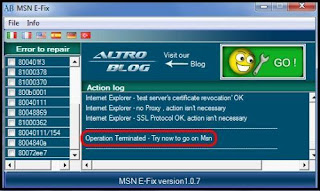


Caso o erro não esteja presente na lista do programa, basta clicar no botão “GO" sem selecionar nada na lista de erros. Assim, todos os testes e reparos possíveis são feitos na tentativa de solucionar o problema apresentado.

Se o problema persistir, é bem provável que o erro seja nos servidores do MSN. Neste caso, a única solução é aguardar até que tudo volte ao normal para que você possa utilizar o Messenger normalmente, mas dificilmente o MSN E-Fix não irá resolver o problema...

Download: http://www.baixaki.com.br/download/msn-e-fix.htm

É isso galera, eu utilizei esta ferramenta e recomendo para quem tiver os mesmos problemas.

Valeu!

27 de maio de 2009

Backup dos drivers de seu computador

Photobucket

Bom dia caros leitores, a equipe SystemIce já passou dicas do que fazer antes de formatar sua máquina , e como é o processo passo-a-passo de formatação e agora trago à vocês uma solução para backup dos tão falados e tão procurados drivers de hardware.

Utilizo o software MY DRIVERS (bem sugestivo o nome) da Huntersoft. Além dele ser bem simples é bem completo. Você faz o backup/restauração ou ainda pode, depois de salvar no seu computador gravar em um cd (na raiz do cd) e quando iniciar o windows depois da formatação basta colocar basta colocar o cd que o Windows já buscará todos os drivers pra você. O software conta ainda com a opção de Update dos drivers, com isso você pode atualizar os drives do seu computador sem ir pesquisando um a um na internet.

Como na maioria das vezes, tudo que é bom d+ é pago, e este software não é diferente. Porém ele tem um trial de 15 dias. E não pode deixar de ser falado também já existe versão "crackeadas" por aí.

Como o software é bem simples, irei passar bem rápido o funcionamento do software. A primeira tela que irá aparecer é a que está no topo do tópico.

Para nós será importante somente a primeira opção MANAGER SYSTEM DEVICE DRIVES.

Após clicar nesta opção irá aparecer a tela abaixa.

Photobucket

Nesta tela é onde temos uma barra lateral com os botões de função do programa. O primeiro passo a ser feito é clicar no botão COLLECT ALL(para buscar todos os drivers) ou FAST COLLECT (para buscar os principais drivers). Após clicado em um dos botões o software irá fazer uma busca e preencher o grid como na tela abaixo.

Photobucket

Agora estamos prontos para fazer o backup dos drives. Clicando em BACKUP ALL, ele já irá salvar todos os drivers, ou você poderá fazer o backup dos drivers da sua escolha, selecionando os drivers e clicando em BACKUP. Após clicar em uma das opções irá aparecer a tela, para você escolher o local de salvamento.

Photobucket

Agora basta esperar acabar de fazer o backup e já está ok.

Observações:
1 - Aconselho fazer o backup e já gravar em uma mídia (cd ou dvd).
2 - Como você provavelmente irá formatar sua máquina, irá apagar todos os arquivos unidade, então você terá que salvar em uma partição diferente da que você vai formatar, pode salvar até no pendrive, pois fica bem reduzido o tamanho dos drivers.

É isso aí, acredito que tenha passado o básico deste programa, o essencial para se formatar o pc e não ter problemas para restaurar os drivers. Quaisquer dúvidas só postar um comentário. Abraços.

Download aqui.

22 de maio de 2009

Pagar para formatar computador ? NEVER MORE !!!

Photobucket

Boa tarde leitores, muitos de vocês provavelmente pagam para uma pessoa formatar o computador de vocês, ou não pior ainda, formatam o computador da linda vizinha de graça, ou ainda do chato do seu cunhado. Visando acabar com este problema Samuel Gomes (futuro Santo Samuel) que infelizmente ainda não sei nada sobre, criou um arquivo em flash que simula a formatação de um computador, desde a inicialização da BIOS, o carregamento dos drives, criação de partição, formatação da partição, cópias de arquivos, e todo aquele procedimento que é necessário para se instalar o WINDOWS XP.

Com este arquivo em mãos, quando você precisar formatar uma máquina e não souber, basta acompanhar este flash que você estará habilitado a formatar computadores. Ou ainda utilizar-se do dito popular. "Não de o peixe, ensine a pescar !".

É isso aí recomendo o download do arquivo de técnicos à "noobs", afinal ninguém nasce sabendo.

Espero que gostem, abraços.

Download: Simulação de formatação

12 de maio de 2009

Formatando computador na empresa!

Atualmente quando vamos formatar um computador na empresa que trabalhamos é sempre um problema, pois o usuário vai ficar parado, caso não haja computador de reserva. Sendo assim temos que fazer a formatação, instalação e configuração da máquina o mais rápido possível, porém sem deixar a segurança de lado.
Na empresa em que trabalho temos um mini-tutorial para formatação, espero que seja útil para alguém.

Tenha certeza que os procedimentos da documentação pente-fino foram todos executados.

Formatação:
  1. Exporte todas as contas do Outlook ou outro programa de email;
  2. Confira os compartilhamentos;
  3. Se o micro tiver impressora, confira o seu compartilhamento, pois será necessário;
  4. Backup geral de todo o sistema para uma outra partição ou unidade de rede. Exemplo (backup_geral) entre no DOS e entre na unidade que vai ser feito o backup ai digite o seguinte código: XCOPY/H/E/C/K/D *.* D:\bck_ano_mês_dia
/H copia ocultos e de sistema também;
/E copia pasta e subpasta;
/C continua a copiar mesmo que ocorram erros;
/K copiar também os atributos;
/D permite que o arquivo de destino seja criado descriptografado;
/R substitui os somente leitura;
/F exibe os nomes ao copiar;
/Y não pergunta se quer substituir.
Mais alguns opções de parâmetros.

  1. Confira a quantidade de arquivos existentes na unidade c: e os do backup;
  2. Formate o micro deixando duas partições, uma para rodar o sistema e outra para backups, e muito cuidado caso a partição de backup que você utilizou foi a do micro, não a formate, formate apenas a unidade "C:"

Instalação e Configuração:

-> Colocar senha de administrador padrão;
-> Colocar perfil de usuário restrito, para que ele não instale e nem modifique nada no computador;
-> Instalar os drivers atualizados;
-> Rodar o update do Sistemam Operacional;
-> Instalar e atualizar o Office;
-> Dependendo da versão do Office instalar FileFormatConverters;
-> Instalar e verificar antivírus;
-> Instalar e verificar Ultra VNC ou outro programa de acesso remoto;
-> Instalar um compactador de arquivos, utilizo o 7-Zip;
-> Instalar um leitor de PDF, utilizo o Foxit Reader;
-> Recolher os drivers de CD-ROM das máquinas;
-> Desabilitar drivers de disquete das máquinas;
-> Desabilitar portas USB das máquinas;
-> Se possuir domínio na empresa, configurar a máquina nele;
-> Redirecionar os arquivos para o servidor da empresa;
-> Organizar a documentação com os dados da máquina;

Para cada máquina que você formatar gere um relatório técnico do que foi feito.